如果你正在用 OpenClaw 搭建 AI 助手,飞书作为国内主流的办公协作平台,自然是一个不可忽视的消息渠道。把 AI 能力接入飞书,意味着你的团队成员可以直接在飞书里和 AI 机器人对话——无论是私聊还是群组,都能随时获得智能回复。
这篇文档会带你一步步完成 OpenClaw 飞书机器人的配置,从创建飞书应用到最终上线,每个环节都有详细说明。
你需要准备什么
在开始之前,请确认以下几点:
- 已经安装好 OpenClaw 并完成基础配置
- 拥有飞书账号(管理员权限更佳)
- 能够访问飞书开放平台
安装飞书插件
OpenClaw 通过插件机制支持不同的消息渠道。要接入飞书,首先需要安装 Feishu 插件:
openclaw plugins install @openclaw/feishu
如果你是从源码开发,也可以使用本地安装方式(在 git 仓库内运行):
openclaw plugins install ./extensions/feishu
两种添加飞书渠道的方式
方式一:安装向导(推荐新手使用)
如果你刚装完 OpenClaw,直接运行向导是最省心的选择:
openclaw onboard
向导会一步步引导你完成创建飞书应用、配置凭证、启动网关这三个关键步骤,基本上跟着提示走就行。
配置完成后,可以用这两个命令确认一切就绪:
openclaw gateway status— 查看网关运行状态openclaw logs --follow— 查看实时日志
方式二:命令行手动添加
已经用过 OpenClaw 的话,可以直接用命令行添加渠道:
openclaw channels add
在交互式提示中选择 Feishu,输入 App ID 和 App Secret 即可。配置完成后,记得用 openclaw gateway restart 重启网关让新配置生效。
第一步:创建飞书应用
这一步需要在飞书开放平台上操作,一共有 7 个小步骤。
1. 登录飞书开放平台
访问 飞书开放平台,用你的飞书账号登录。
如果你使用的是 Lark(国际版),请访问 https://open.larksuite.com/app ,并在后续配置中设置
domain: "lark"。
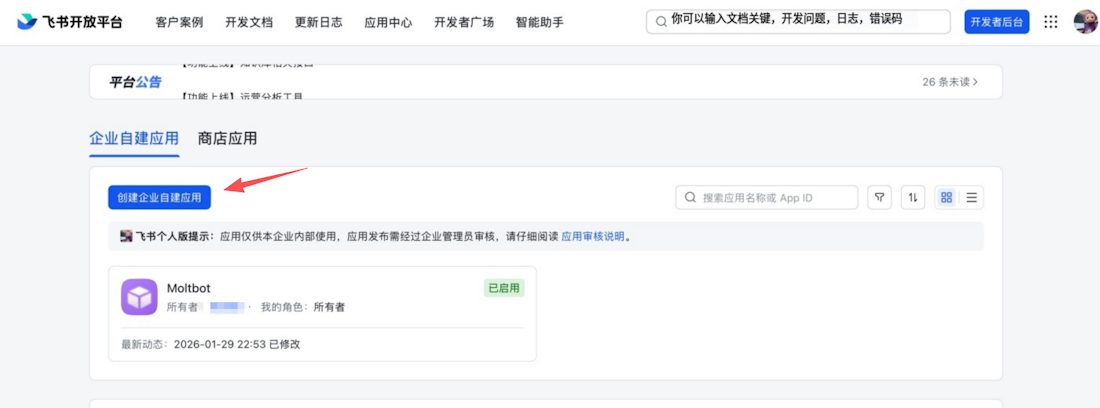
2. 创建企业自建应用
登录后,点击 创建企业自建应用,填写应用名称和描述,选择一个应用图标。
3. 获取应用凭证
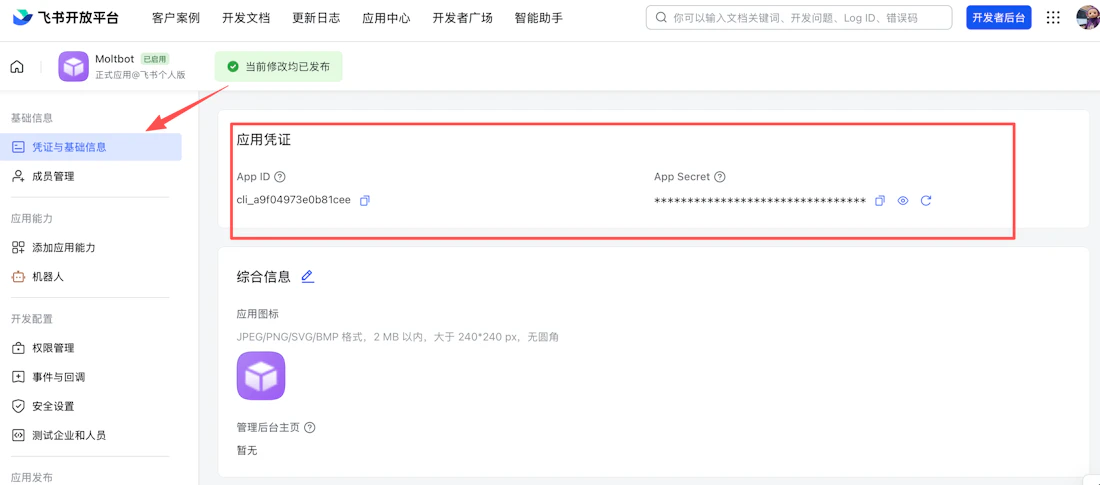
进入应用的 凭证与基础信息 页面,你需要复制两个关键信息:
- App ID(格式类似
cli_xxx) - App Secret
这两个凭证后续配置 OpenClaw 时会用到,请妥善保管,特别是 App Secret,千万不要分享给他人。
4. 配置应用权限
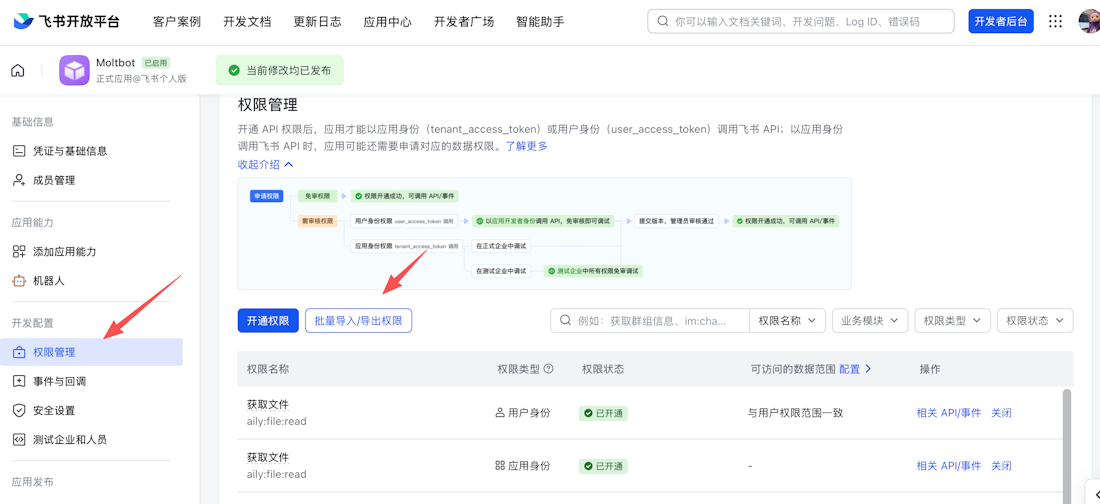
在 权限管理 页面,点击 批量导入 按钮,粘贴以下 JSON 配置,即可一键导入所有必需权限:
{
  "scopes": {
    "tenant": [
      "aily:file:read",
      "aily:file:write",
      "application:application.app_message_stats.overview:readonly",
      "application:application:self_manage",
      "application:bot.menu:write",
      "cardkit:card:write",
      "contact:user.employee_id:readonly",
      "corehr:file:download",
      "docs:document.content:read",
      "event:ip_list",
      "im:chat",
      "im:chat.access_event.bot_p2p_chat:read",
      "im:chat.members:bot_access",
      "im:message",
      "im:message.group_at_msg:readonly",
      "im:message.group_msg",
      "im:message.p2p_msg:readonly",
      "im:message:readonly",
      "im:message:send_as_bot",
      "im:resource",
      "sheets:spreadsheet",
      "wiki:wiki:readonly"
    ],
    "user": [
      "aily:file:read",
      "aily:file:write",
      "im:chat.access_event.bot_p2p_chat:read"
    ]
  }
}
5. 启用机器人能力
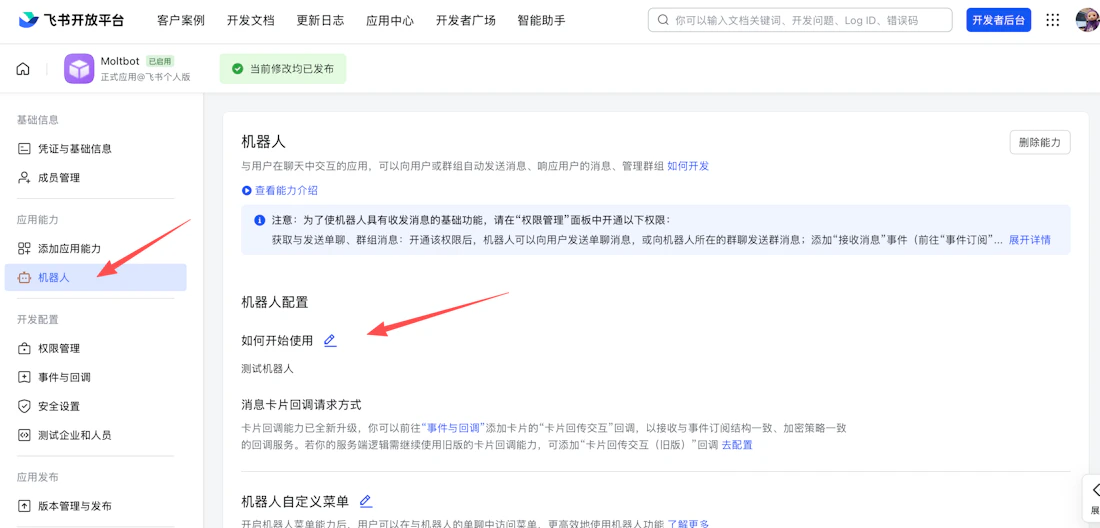
进入 应用能力 > 机器人 页面,开启机器人能力并配置机器人名称。这一步很简单,打开开关就好。
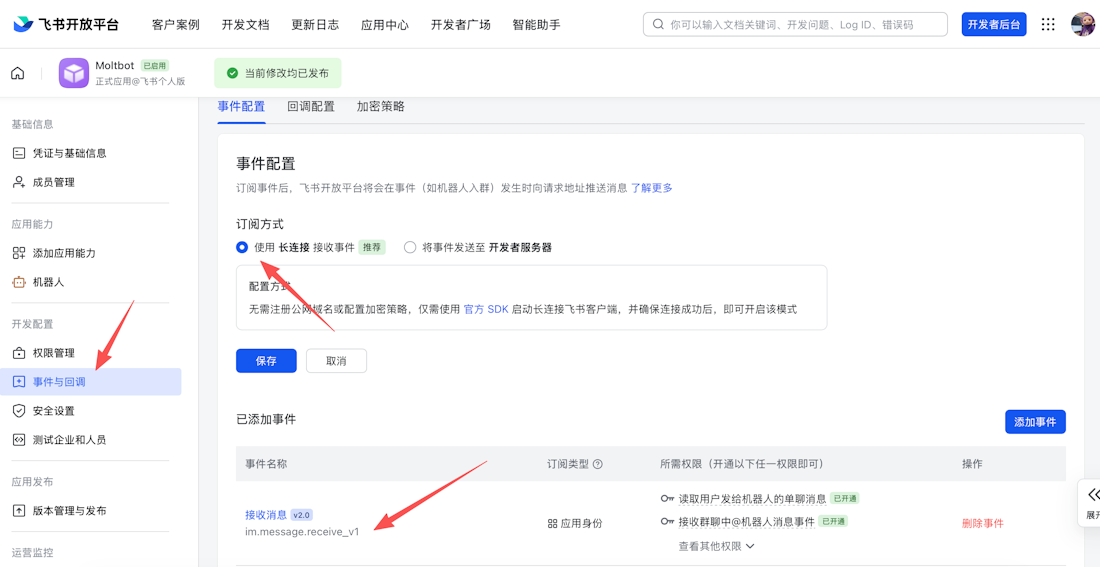
6. 配置事件订阅
这一步有个前提条件需要特别注意:在配置事件订阅前,你必须先完成以下两件事:
- 运行
openclaw channels add添加了飞书渠道 - 网关处于启动状态(可通过
openclaw gateway status确认)
确认无误后,在 事件订阅 页面:
- 选择 使用长连接接收事件(WebSocket 模式)
- 添加事件:
im.message.receive_v1(接收消息)
如果网关没有启动或渠道还没添加,长连接设置会保存失败,这是一个容易踩的坑。
7. 发布应用
最后一步,在 版本管理与发布 页面创建版本,提交审核并发布。企业自建应用通常会自动通过审批,不需要等太久。
第二步:配置 OpenClaw
拿到 App ID 和 App Secret 之后,就可以在 OpenClaw 这边进行配置了。这里提供三种配置方式,选择最适合你的即可。
方式一:命令行交互式配置(推荐)
openclaw channels add
选择 Feishu,按提示输入凭证信息,最简单直接。
方式二:手动编辑配置文件
编辑 ~/.openclaw/openclaw.json:
{
  channels: {
    feishu: {
      enabled: true,
      dmPolicy: "pairing",
      accounts: {
        main: {
          appId: "cli_xxx",
          appSecret: "xxx",
          botName: "我的AI助手",
        },
      },
    },
  },
}
方式三:环境变量
export FEISHU_APP_ID="cli_xxx"
export FEISHU_APP_SECRET="xxx"
Lark 国际版配置
如果你的租户在 Lark 国际版,需要额外设置域名:
{
  channels: {
    feishu: {
      domain: "lark",
      accounts: {
        main: {
          appId: "cli_xxx",
          appSecret: "xxx",
        },
      },
    },
  },
}
第三步:启动并测试
配置完成后,启动网关:
openclaw gateway
然后在飞书中找到你创建的机器人,给它发一条消息。
默认情况下,机器人会回复一个 配对码。你需要在终端中批准这个配对请求:
openclaw pairing approve feishu <配对码>
批准后就可以正常对话了。试着发几条消息,确认机器人能正确响应。
访问控制配置
OpenClaw 提供了灵活的访问控制机制,你可以精确控制谁能和机器人对话。
私聊策略(dmPolicy)
| 策略值 | 行为说明 |
|---|---|
"pairing" |
默认策略。未知用户会收到配对码,管理员批准后才能对话 |
"allowlist" |
只有 allowFrom 列表中的用户可以对话 |
"open" |
允许所有人对话(需在 allowFrom 中加 "*") |
"disabled" |
完全禁止私聊 |
群组策略(groupPolicy)
| 策略值 | 行为说明 |
|---|---|
"open" |
允许群组中所有人使用(默认) |
"allowlist" |
仅允许白名单中的群组 |
"disabled" |
禁用所有群组消息 |
默认情况下,机器人在群组中需要被 @提及 才会响应。如果你希望机器人在某个群组中无需 @也能响应,可以针对特定群组关闭这个限制:
{
  channels: {
    feishu: {
      groups: {
        oc_xxx: { requireMention: false },
      },
    },
  },
}
如何获取群组和用户 ID
在配置访问控制时,你需要知道群组 ID(oc_xxx 格式)和用户 ID(ou_xxx 格式)。最简单的获取方法是:
- 启动网关
- 在飞书中给机器人发消息或在群组中 @机器人
- 运行
openclaw logs --follow查看日志,里面会包含对应的 ID 信息
高级功能
流式输出
飞书支持通过交互式卡片实现流式输出,机器人会实时更新卡片内容来展示生成进度。这个功能默认是开启的:
{
  channels: {
    feishu: {
      streaming: true,
      blockStreaming: true,
    },
  },
}
消息引用
在群聊场景中,机器人的回复可以引用用户的原始消息,让对话上下文更加清晰:
| 引用模式 | 行为 |
|---|---|
"off" |
不引用原消息(私聊默认) |
"first" |
仅在第一条回复时引用 |
"all" |
所有回复都引用原消息(群聊默认) |
需要注意的是,消息引用和流式卡片输出不能同时使用。
多账号管理
如果你需要管理多个飞书机器人,可以在配置中设置多个账号:
{
  channels: {
    feishu: {
      defaultAccount: "main",
      accounts: {
        main: {
          appId: "cli_xxx",
          appSecret: "xxx",
          botName: "主机器人",
        },
        backup: {
          appId: "cli_yyy",
          appSecret: "yyy",
          botName: "备用机器人",
          enabled: false,
        },
      },
    },
  },
}
多 Agent 路由
通过 bindings 配置,你可以用一个飞书机器人对接多个不同功能的 Agent。系统会根据用户 ID 或群组 ID 自动将对话分发到对应的 Agent:
{
  bindings: [
    {
      agentId: "main",
      match: {
        channel: "feishu",
        peer: { kind: "dm", id: "ou_28b31a88..." },
      },
    },
    {
      agentId: "customer-service",
      match: {
        channel: "feishu",
        peer: { kind: "group", id: "oc_xxx..." },
      },
    },
  ],
}
配额优化
如果你担心飞书 API 调用量过大,可以通过以下配置来优化:
typingIndicator: false— 不发送"正在输入"状态提示resolveSenderNames: false— 不拉取发送者资料信息
常用命令速查
机器人内置命令
| 命令 | 说明 |
|---|---|
/status |
查看机器人状态 |
/reset |
重置对话会话 |
/model |
查看/切换模型 |
飞书目前不支持原生命令菜单,这些命令需要以文本形式直接发送。
网关管理命令
| 命令 | 说明 |
|---|---|
openclaw gateway status |
查看网关运行状态 |
openclaw gateway install |
安装/启动网关服务 |
openclaw gateway stop |
停止网关服务 |
openclaw gateway restart |
重启网关服务 |
openclaw logs --follow |
实时查看日志输出 |
支持的消息类型
接收(飞书 → 机器人)
- 文本消息
- 富文本(帖子)
- 图片
- 文件
- 音频
- 视频
- 表情包
发送(机器人 → 飞书)
- 文本消息
- 图片
- 文件
- 音频
- 富文本(部分支持)
遇到问题怎么办
机器人在群组中不响应
- 确认机器人已经被添加到群组
- 检查是否 @了机器人(默认需要 @提及)
- 确认
groupPolicy没有设置为"disabled" - 查看日志排查:
openclaw logs --follow
机器人完全收不到消息
- 确认应用已发布并审批通过
- 检查事件订阅配置是否正确(需添加
im.message.receive_v1) - 确认选择了长连接模式
- 检查应用权限是否完整
- 确认网关正在运行:
openclaw gateway status
App Secret 不小心泄露了
- 立刻去飞书开放平台重置 App Secret
- 更新本地配置文件中的 App Secret
- 重启网关:
openclaw gateway restart
消息发送失败
- 检查应用是否拥有
im:message:send_as_bot权限 - 确认应用已发布
- 查看日志获取详细错误信息
以上就是 OpenClaw 接入飞书机器人的完整流程。整个过程核心就是三步:在飞书创建应用拿到凭证、在 OpenClaw 配置凭证、启动网关测试。如果你在配置过程中遇到其他问题,可以查看 OpenClaw 官方文档 获取更多帮助。